
En esta página
Cómo usar CopyTT
Usa el sitio para un enlace público ocasional o la extensión si guardas contenido con frecuencia desde la página de TikTok.
Descargar desde el sitio
No se necesita instalación ni cuenta para posts públicos compatibles.
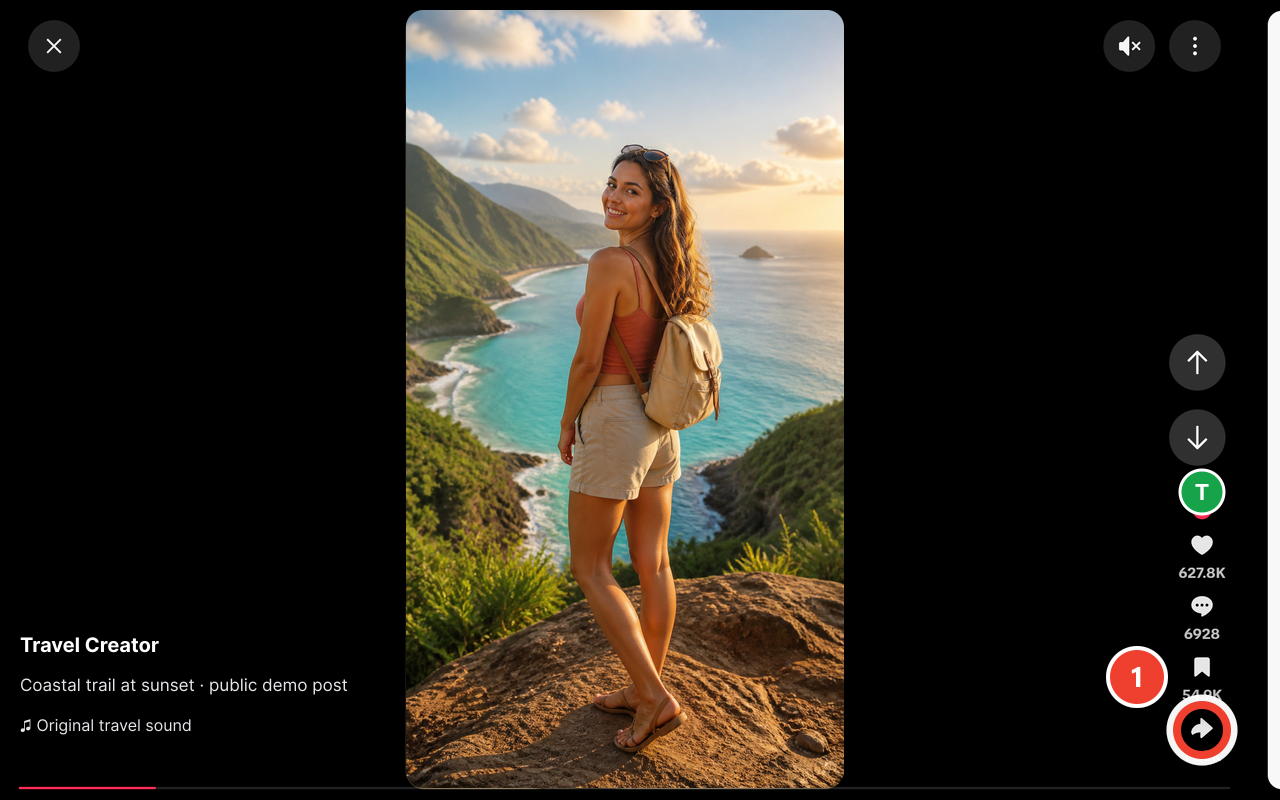
Copia el enlace público Copia el enlace público
Abre un video o post de fotos, toca Compartir y copia el enlace.
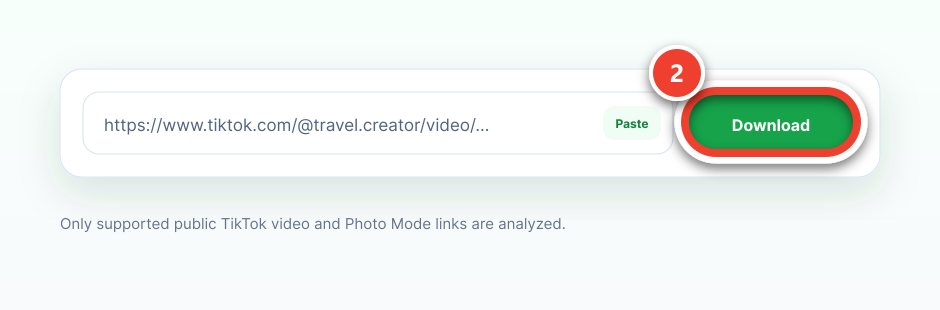
Pega y analiza Pega y analiza
Pega el enlace en CopyTT y elige Descargar. La primera solicitud pasa directamente al análisis sin mostrar una verificación del navegador.
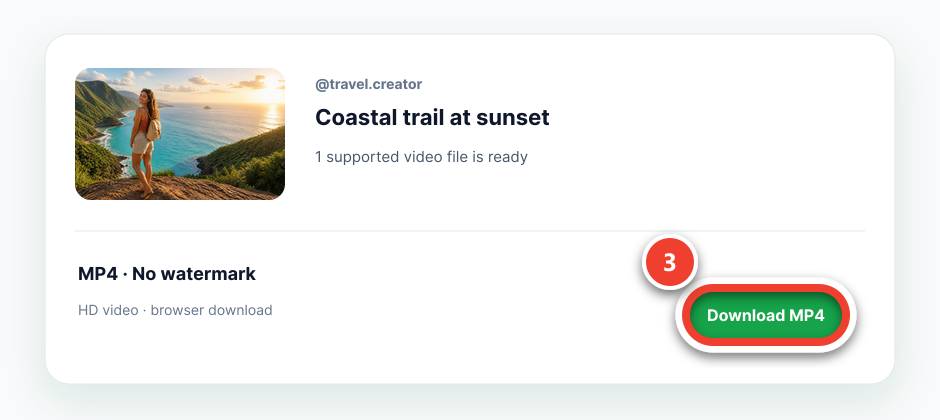
Elige el archivo Elige el archivo
Descarga un MP4 apto sin marca de agua o guarda las fotos originales del post.
Continúa con:Guardar imágenes de Photo ModeSolucionar una descarga fallida
Descargar desde la página de TikTok
La extensión vincula cada botón con el contenido compatible ya cargado en la pestaña actual.
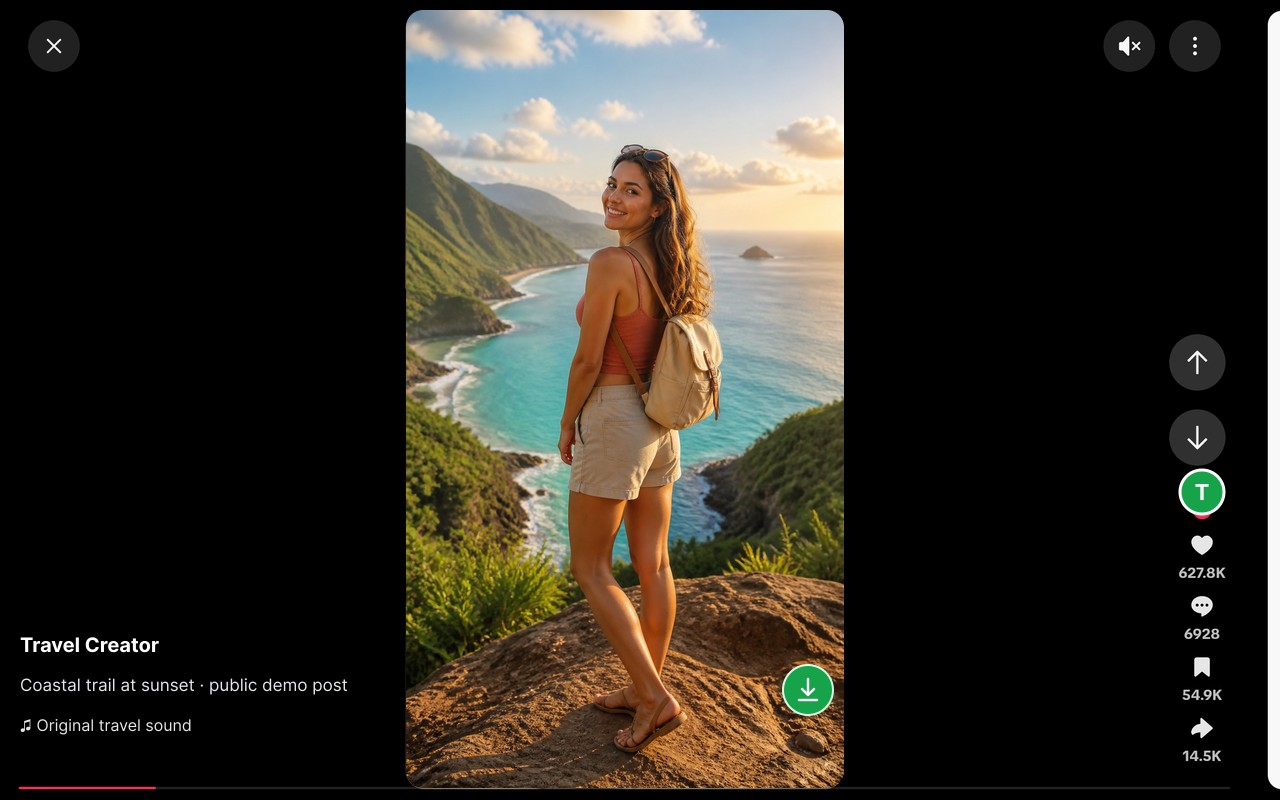
Abre una página compatible Abre una página compatible
Usa Chrome 120 o posterior y abre un video, post de fotos, feed o tarjeta compatible.
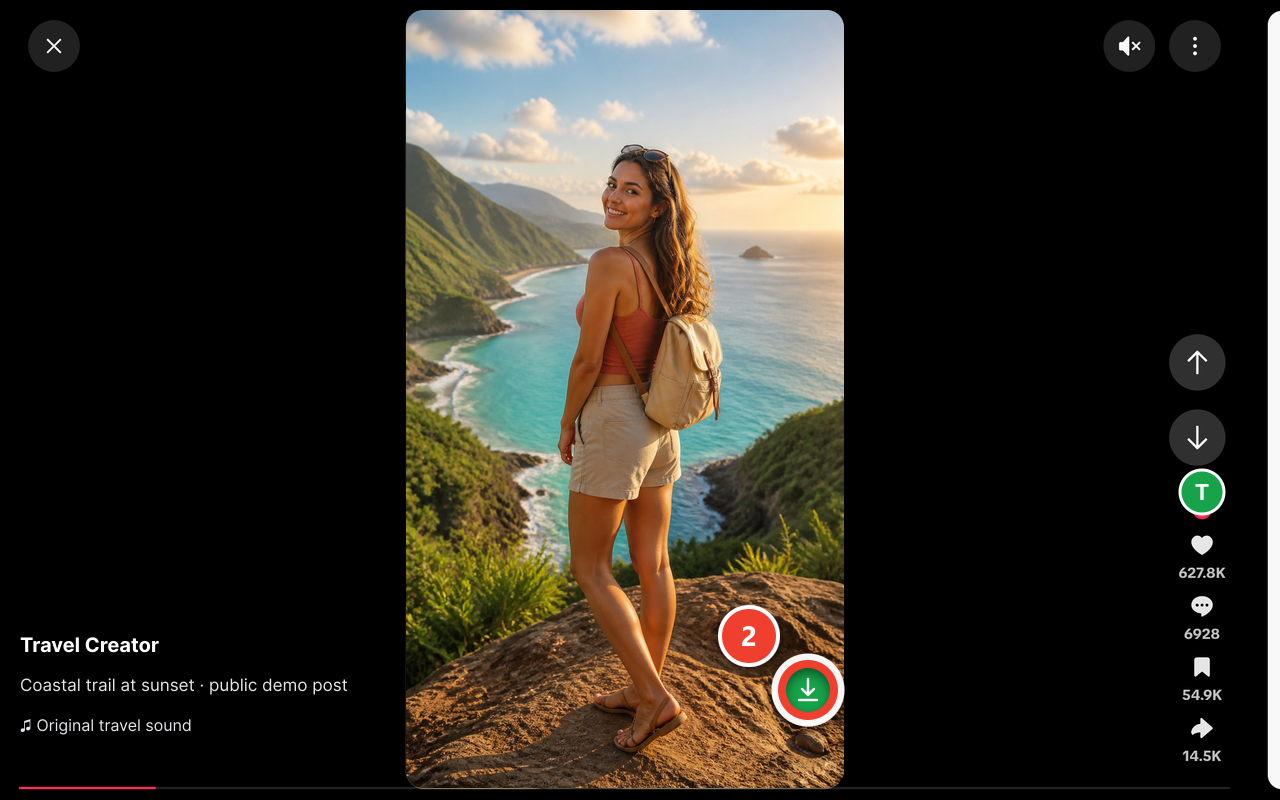
Pulsa el botón CopyTT Pulsa el botón CopyTT
Elige el botón unido al video o imagen exactos. La extensión vuelve a comprobar el post.
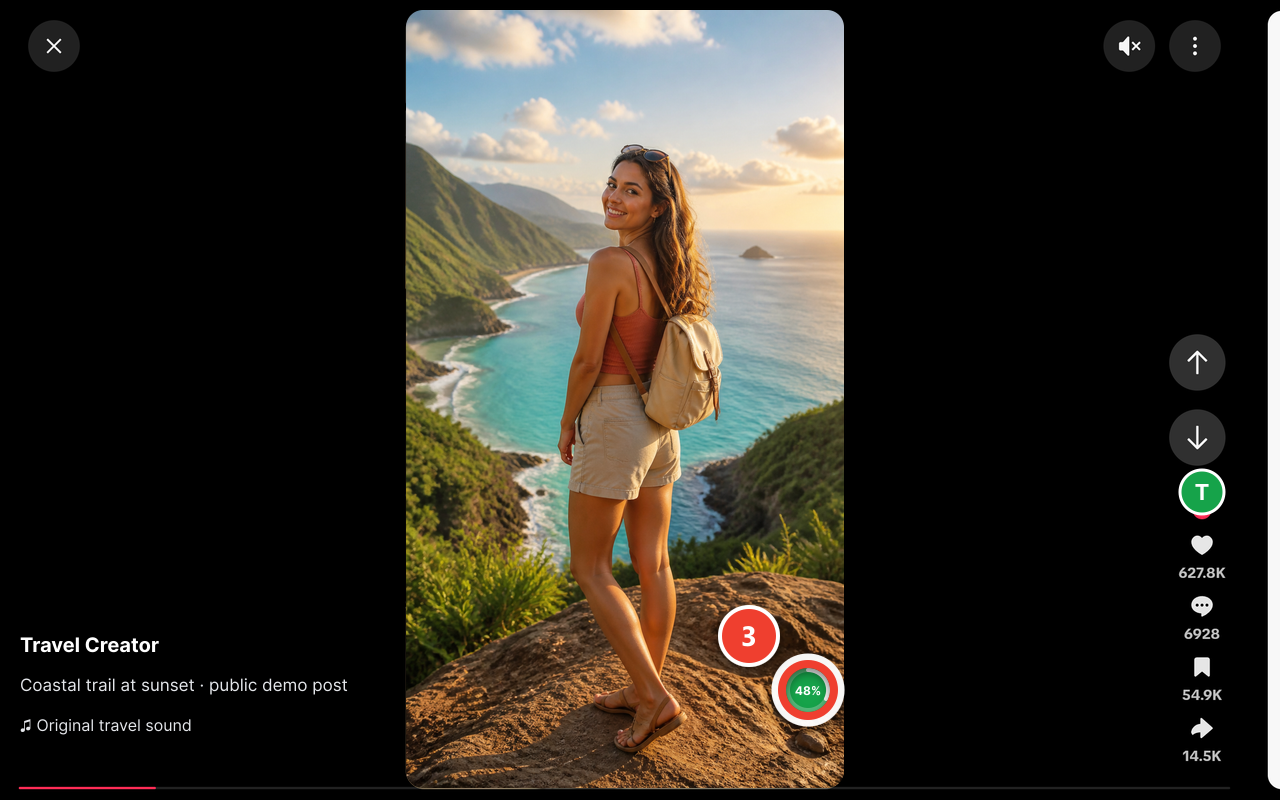
Sigue el progreso Sigue el progreso
El navegador guarda el archivo y CopyTT muestra preparación, bytes, finalización o un error claro.
Continúa con:Encontrar el archivo descargado en el ordenador
Límites importantes
Ningún método permite acceder a contenido que no puedas ver.
- El sitio solo acepta posts públicos compatibles.
- La extensión no exporta contraseñas, cookies ni tokens de TikTok.
- Descargar no concede permiso para volver a publicar el contenido.
Preguntas de uso
¿Qué método debo usar?
Usa el sitio para un enlace público copiado y la extensión para descargas frecuentes desde tu pestaña de TikTok.
¿Por qué no aparece el video?
CopyTT solo muestra video cuando confirma una fuente apta sin marca de agua.
¿Dónde se guarda el archivo?
El navegador decide la ubicación. Revisa Descargas, la carpeta Descargas o la app Archivos.
¿Listo para probarlo?
Abre el descargador o consulta guías específicas.