
本页目录
CopyTT 使用方法
偶尔下载公开链接时使用网站;经常从正在浏览的 TikTok 页面保存媒体时,可使用浏览器扩展。
使用网站下载
处理受支持的公开帖子无需安装软件或注册账户。
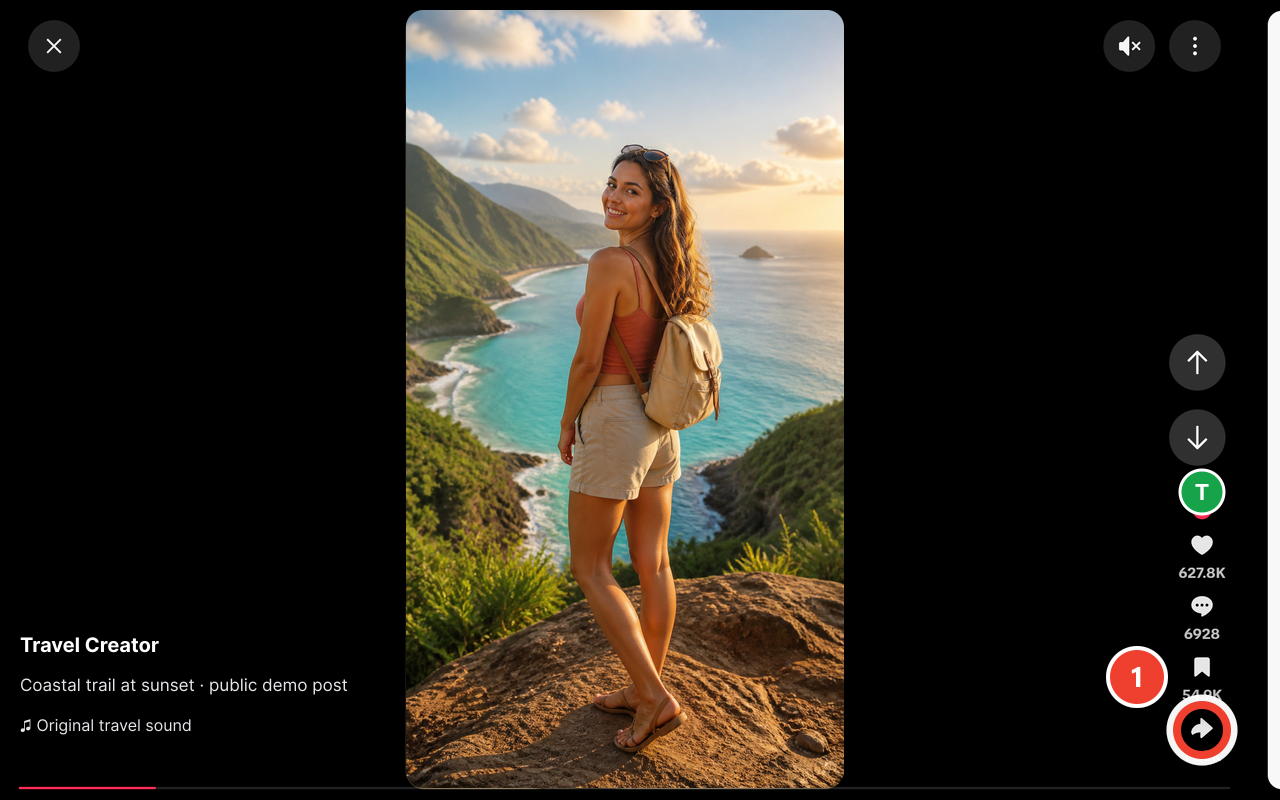
复制 TikTok 公开链接 复制 TikTok 公开链接
打开视频或 Photo Mode 帖子,点击“分享”,然后复制链接。
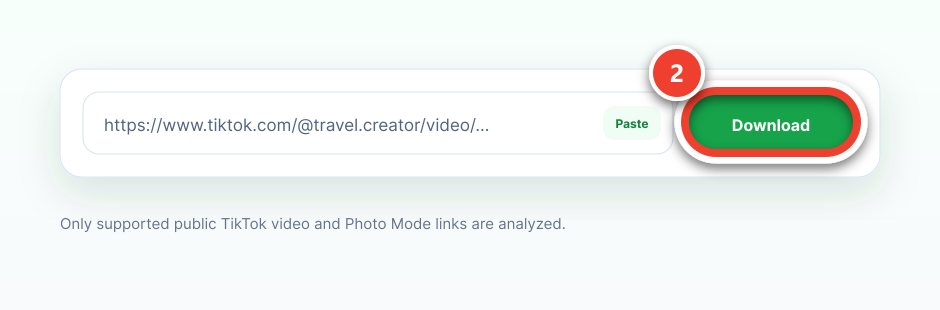
粘贴并解析 粘贴并解析
将链接粘贴到 CopyTT 并点击“下载”。第一次请求会直接进入媒体解析,不会显示浏览器验证组件。
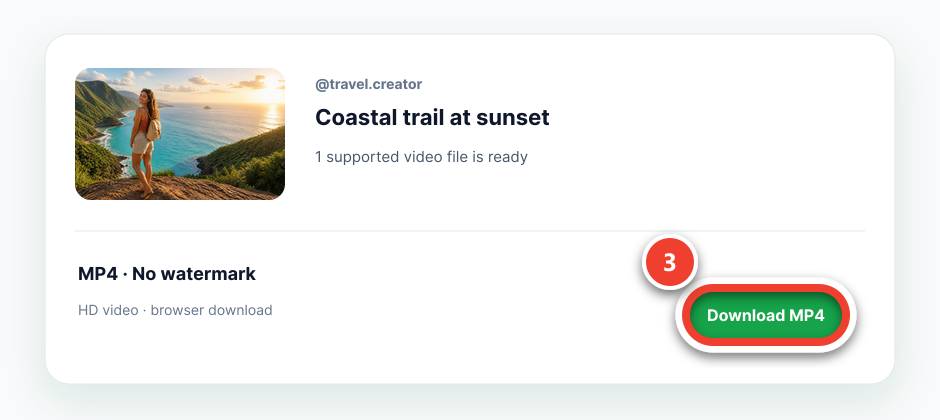
选择文件 选择文件
下载符合条件的无水印 MP4,或保存帖子中列出的照片原图。
从 TikTok 页面下载
扩展会把每个下载按钮与当前标签页中已加载的受支持媒体对应起来。
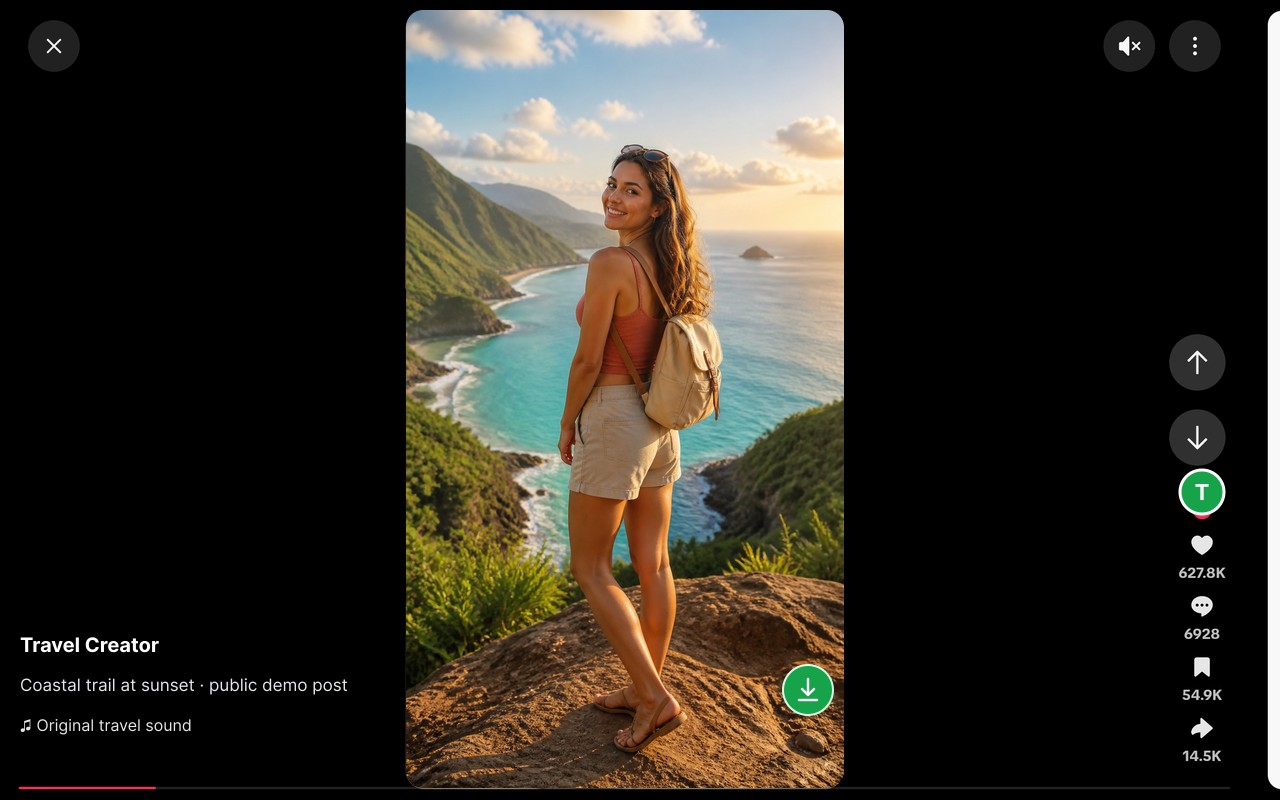
打开受支持的 TikTok 页面 打开受支持的 TikTok 页面
使用 Chrome 120 或更高版本,打开视频、Photo Mode 帖子、信息流或受支持的推荐卡片。
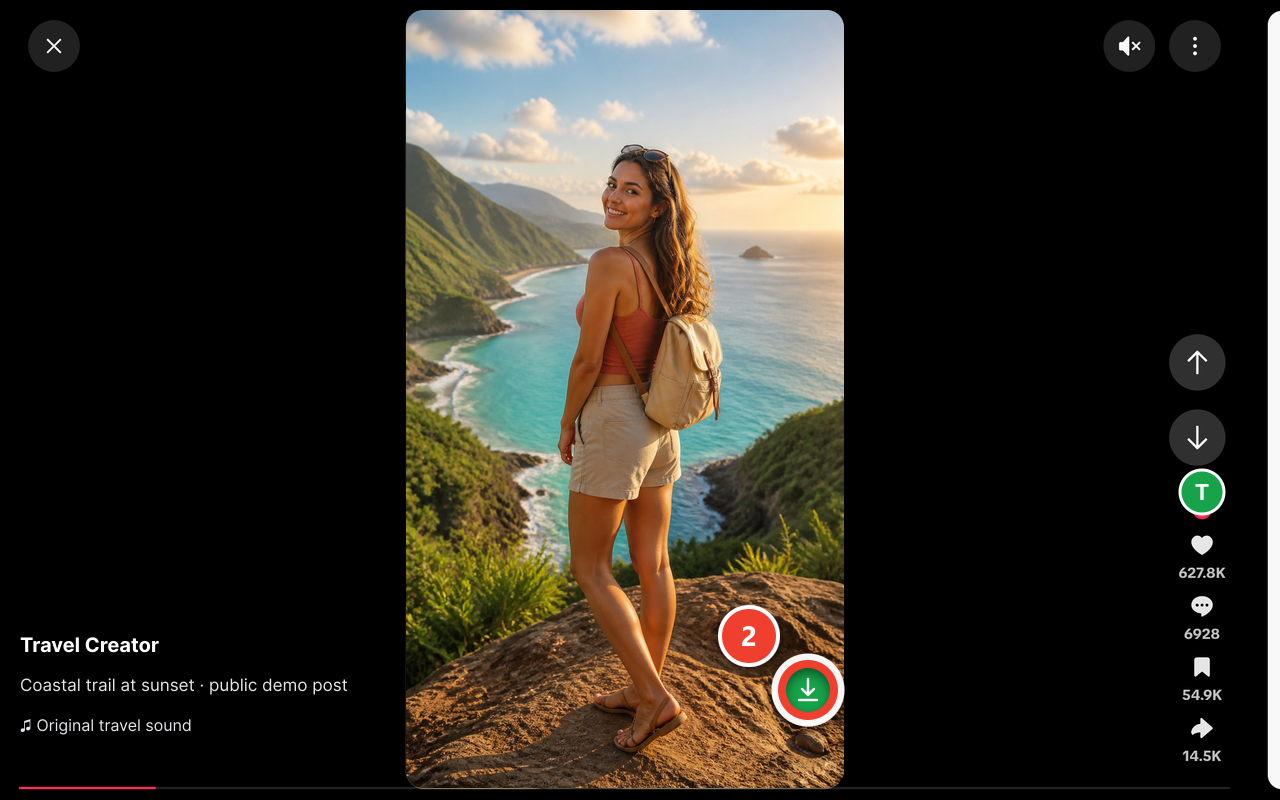
点击 CopyTT 按钮 点击 CopyTT 按钮
点击与目标视频或图片对应的按钮,扩展会重新核对页面和帖子绑定关系。
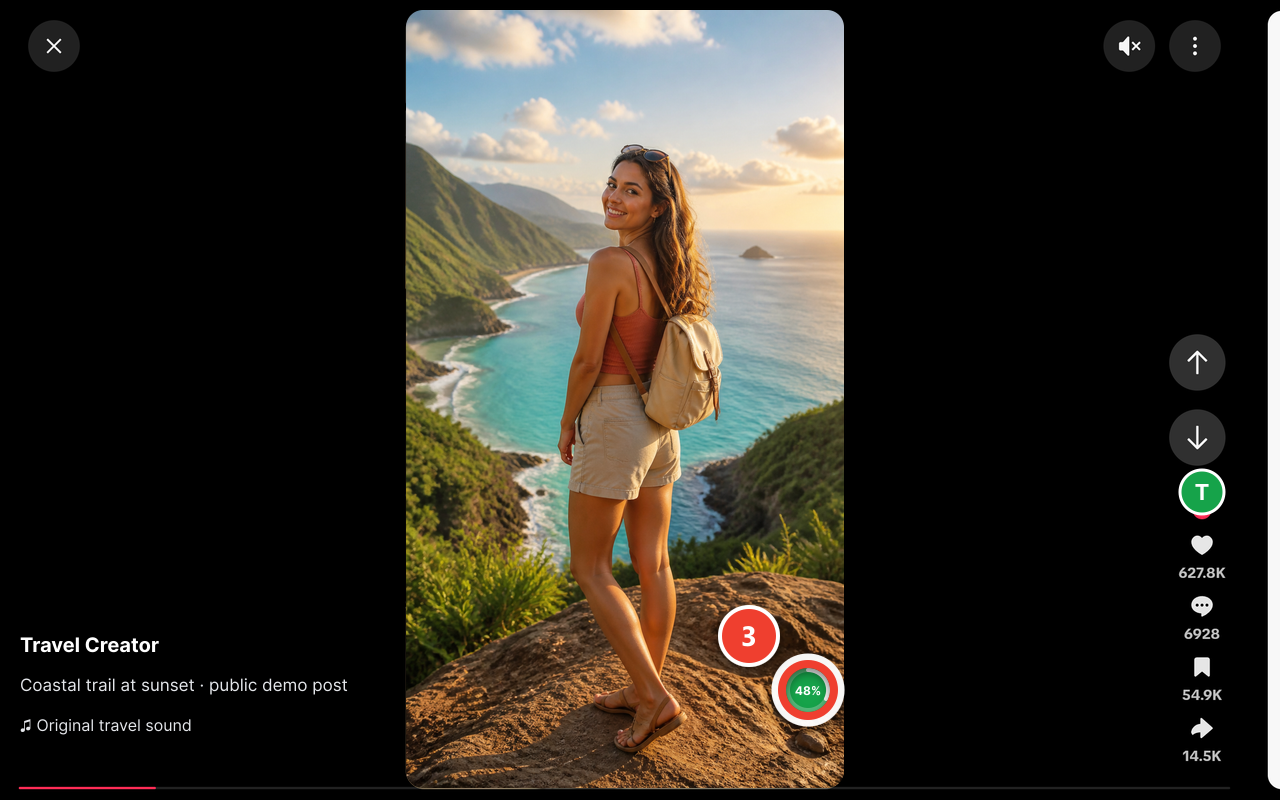
查看下载进度 查看下载进度
浏览器负责保存文件,CopyTT 会显示准备、字节进度、完成状态或明确错误。
继续阅读:在电脑上找到下载文件
重要限制
网站和扩展都不会让你访问原本无法查看的内容。
- 网站公开链接请求仅限受支持的公开帖子。
- 扩展不会导出 TikTok 密码、Cookie 或访问令牌。
- 下载不会授予重新发布或传播媒体的权利。
使用问题
应该使用哪种方式?
已复制公开链接时使用网站;需要经常保存当前 TikTok 标签页中的媒体时使用扩展。
为什么没有视频选项?
CopyTT 只有在确认存在合格的无水印来源时才显示视频。有些帖子只提供照片,或没有受支持来源。
文件保存在哪里?
保存位置由浏览器决定。请查看浏览器下载列表、“下载”文件夹,或 iPhone 和 iPad 上的“文件”App。
准备试用?
打开下载器,或继续查看有针对性的故障排查指南。