
本頁目錄
CopyTT 使用方法
偶爾下載公開連結時使用網站;經常從正在瀏覽的 TikTok 頁面儲存媒體時,可使用瀏覽器擴充功能。
使用網站下載
處理支援的公開貼文不需安裝軟體或註冊帳號。
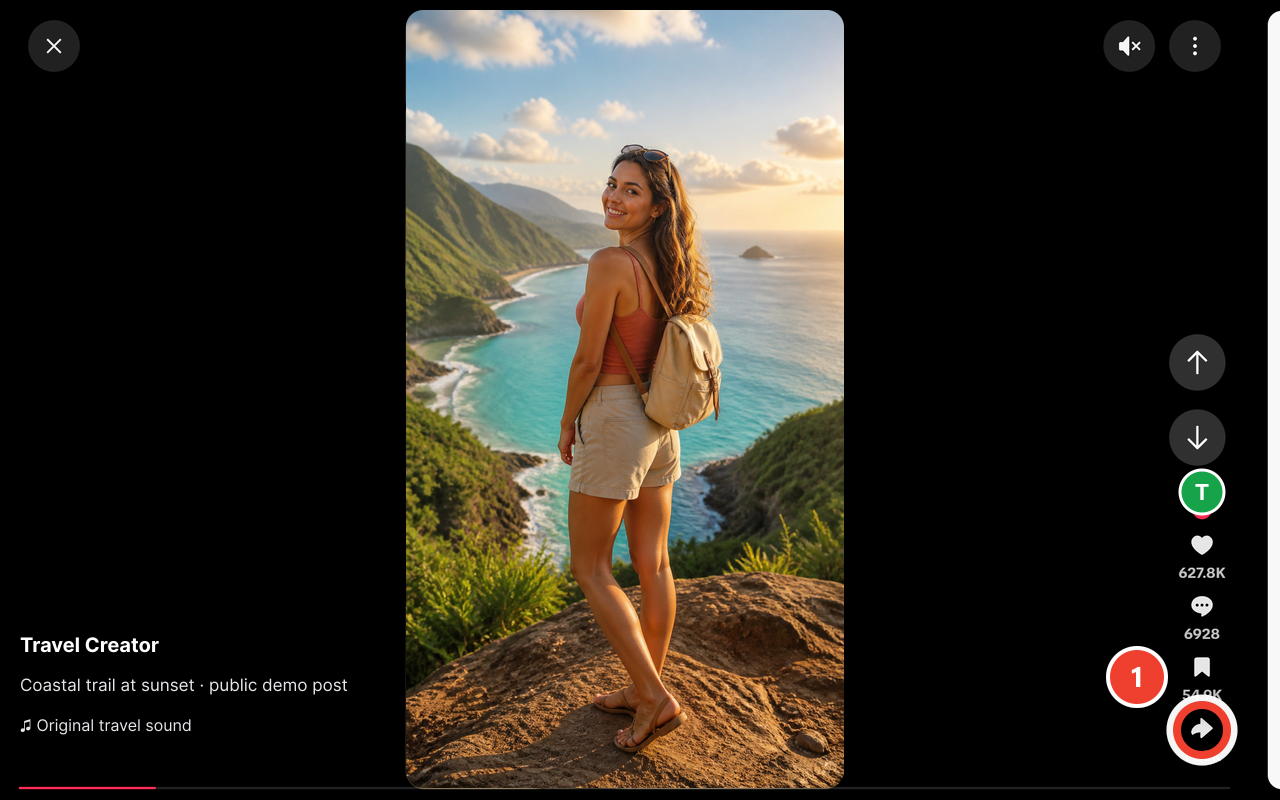
複製 TikTok 公開連結 複製 TikTok 公開連結
開啟影片或 Photo Mode 貼文,點選「分享」,再複製連結。
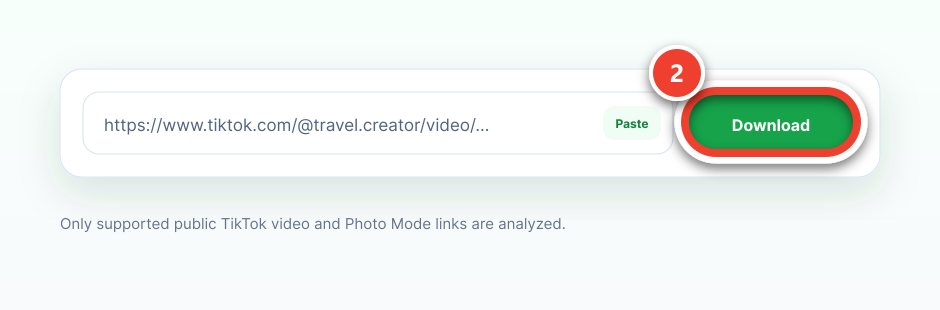
貼上並解析 貼上並解析
將連結貼到 CopyTT 並點選「下載」。第一次請求會直接進入媒體解析,不會顯示瀏覽器驗證元件。
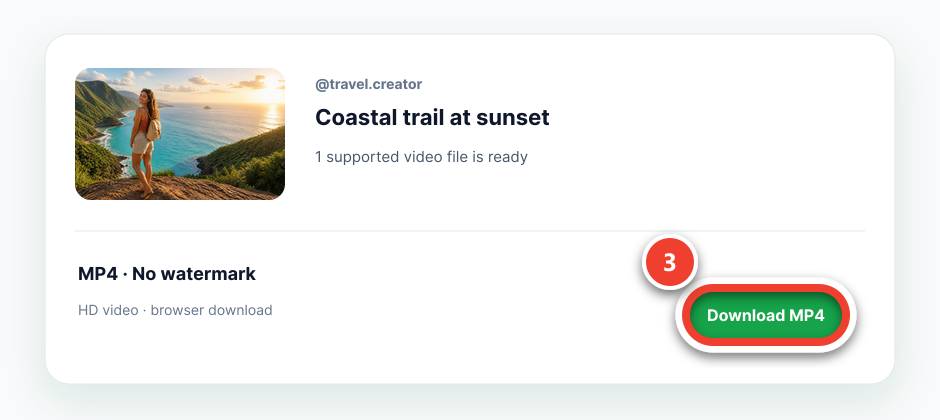
選擇檔案 選擇檔案
下載符合條件的無浮水印 MP4,或儲存貼文中列出的相片原圖。
從 TikTok 頁面下載
擴充功能會將每個下載按鈕與目前分頁中已載入的支援媒體對應。
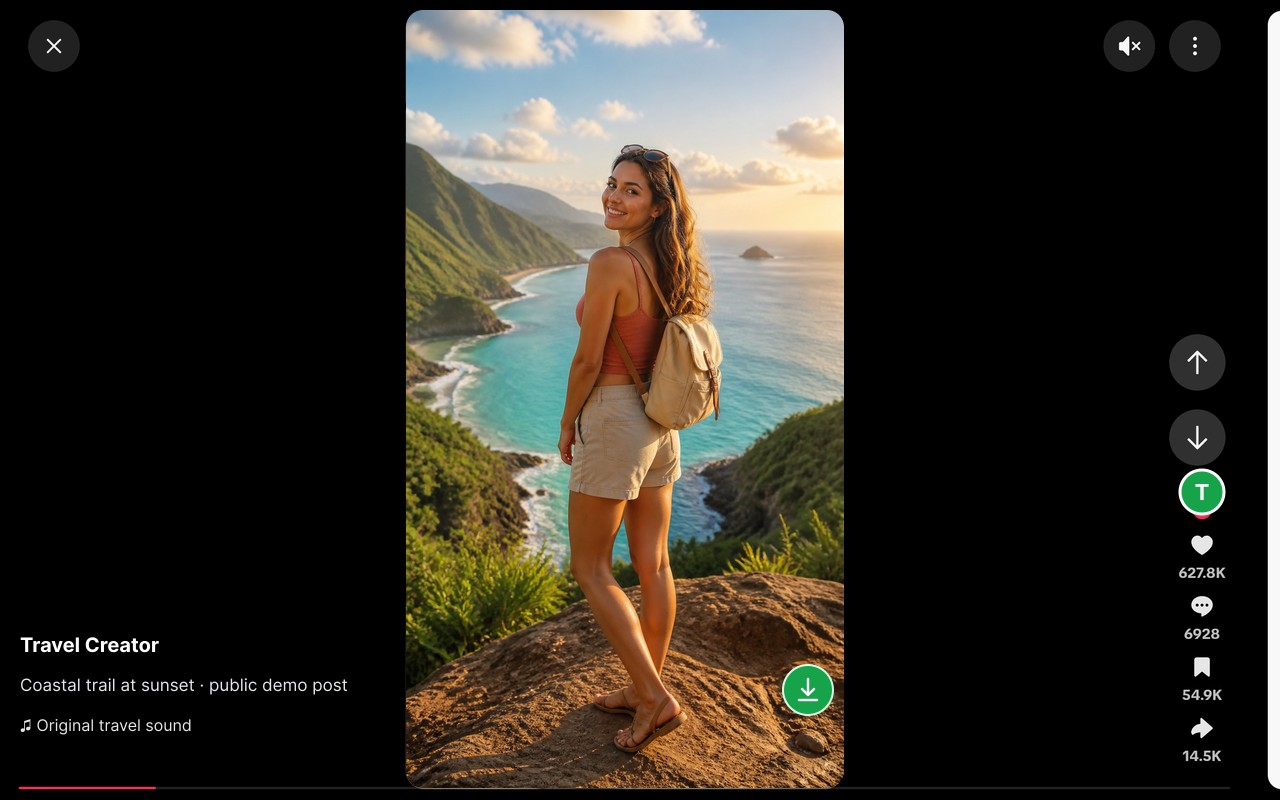
開啟支援的 TikTok 頁面 開啟支援的 TikTok 頁面
使用 Chrome 120 或更新版本,開啟影片、Photo Mode 貼文、動態消息或支援的推薦卡片。
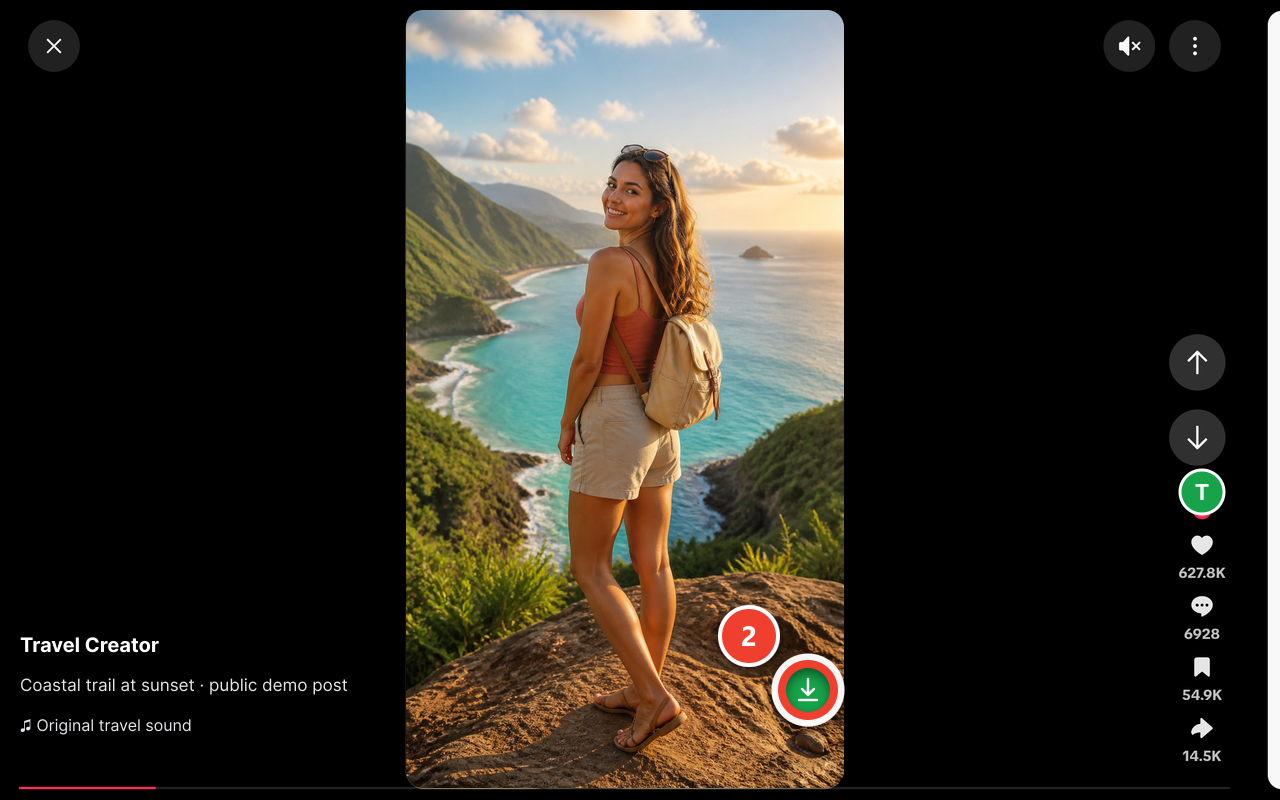
點選 CopyTT 按鈕 點選 CopyTT 按鈕
點選與目標影片或圖片對應的按鈕,擴充功能會重新核對頁面與貼文的綁定關係。
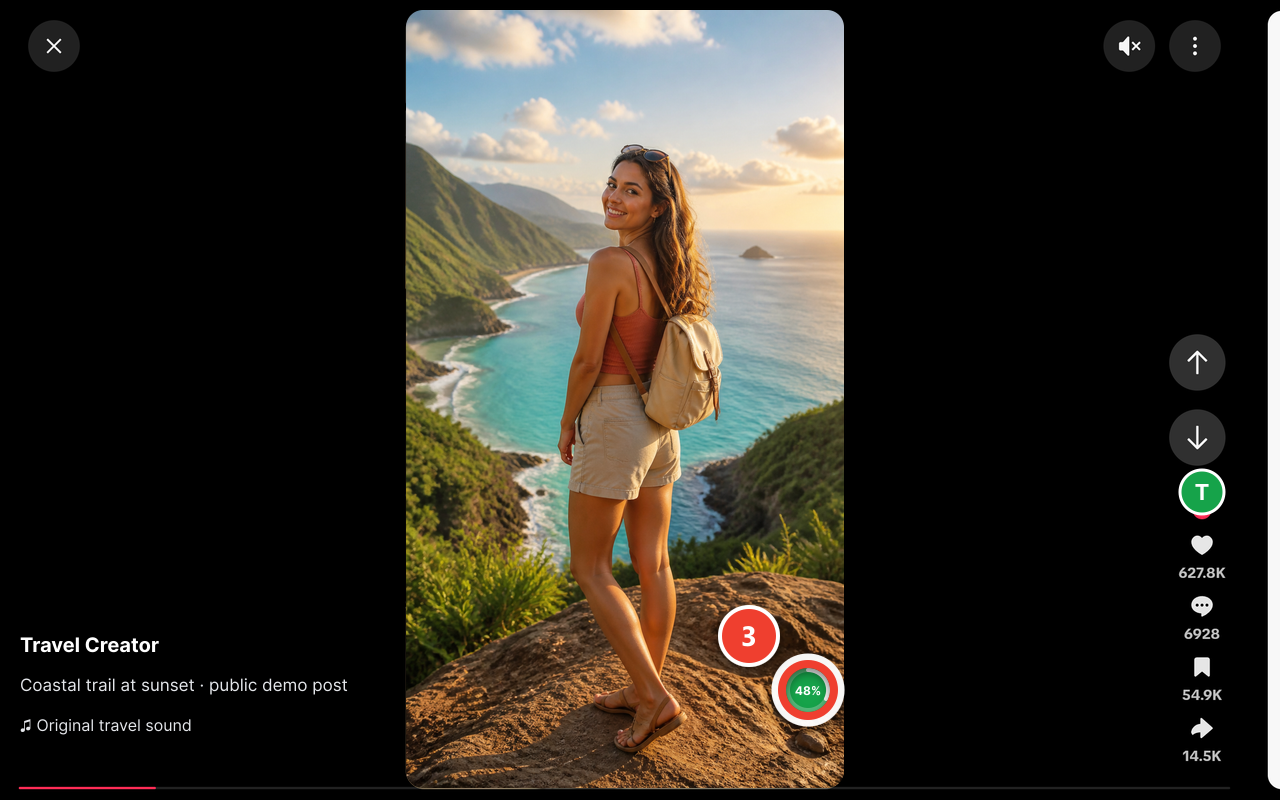
查看下載進度 查看下載進度
瀏覽器負責儲存檔案,CopyTT 會顯示準備、位元組進度、完成狀態或明確錯誤。
繼續閱讀:在電腦上找到下載檔案
重要限制
網站與擴充功能都不會讓你存取原本無法查看的內容。
- 網站公開連結請求僅限支援的公開貼文。
- 擴充功能不會匯出 TikTok 密碼、Cookie 或存取權杖。
- 下載不會授予重新發布或散布媒體的權利。
使用問題
應該使用哪一種方式?
已複製公開連結時使用網站;需要經常儲存目前 TikTok 分頁中的媒體時使用擴充功能。
為什麼沒有影片選項?
CopyTT 只有在確認存在合格的無浮水印來源時才顯示影片。有些貼文只提供相片,或沒有支援的來源。
檔案儲存在哪裡?
儲存位置由瀏覽器決定。請查看瀏覽器下載清單、「下載項目」資料夾,或 iPhone 與 iPad 上的「檔案」App。
準備試用?
開啟下載器,或繼續查看針對特定問題的疑難排解指南。